

KI-Modelle
Verbessern Sie Ihren Lokalisierungsworkflow mit OpenAI, Google Gemini und anderen Anbietern.
Crowdin bietet eine Reihe zusätzlicher Dienste, die Ihren Lokalisierungsworkflow erheblich verbessern und gleichzeitig die Zahlungs- und Dienstverwaltung vereinfachen können. Diese Dienste werden direkt über dein Crowdin-Konto verwaltet und über ein separates Guthaben abgerechnet, das von deinem Hauptabonnement getrennt ist. Das bedeutet, dass du keine zusätzlichen Konten registrieren musst, um auf KI-Modelle oder Übersetzungsdienstleister wie Crowdin Language Services zuzugreifen. Durch die Bündelung der Zahlungen an einem Ort erhalten Sie mehr Kontrolle über Ihre Lokalisierungsressourcen und Ausgaben und sorgen für eine nahtlose Integration in Ihren Workflow.
Crowdin kann die folgenden kostenpflichtigen Dienste verwalten, ohne dass Sie separate Konten registrieren müssen.
KI-Modelle
Verbessern Sie Ihren Lokalisierungsworkflow mit OpenAI, Google Gemini und anderen Anbietern.
Übersetzungsdienstleister
Bestelle professionelle Übersetzungs- und Korrekturlesedienste mit Crowdin Language Services.
Crowdin Credits vereinfacht die Nutzung von kostenpflichtigen Tools wie KI-Modellen, Übersetzungsdienstleistern und Apps, indem es die Zahlungen über ein eigenes Guthaben innerhalb deines Crowdin-Kontos abwickelt. Dadurch wird die Guthabenverwaltung zentralisiert und Sie erhalten einen klaren Überblick über Ihre Ausgaben.
Im Abschnitt Crowdin Credits können Sie:
Um Crowdin Credits zu verwenden, füge deinem Kontoguthaben Geld hinzu und aktiviere für die gewünschten Dienste in deinen Projekten die Option von Crowdin verwaltet.
Sie können Ihr Crowdin-Credits-Guthaben verwalten, indem Sie Geld hinzufügen und Benachrichtigungen über ein niedriges Guthaben einrichten.
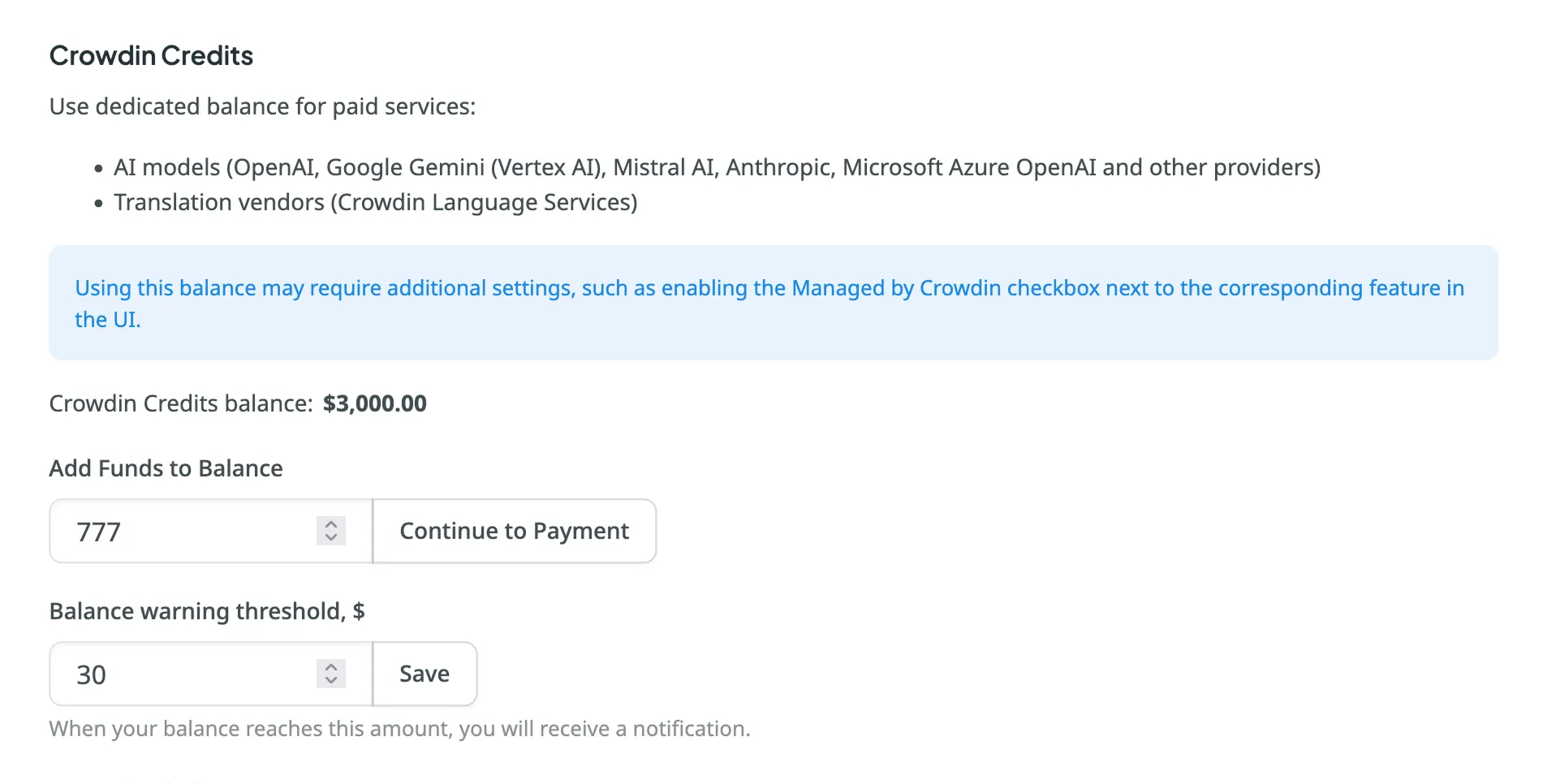
Gehen Sie wie folgt vor, um Ihrem Guthaben Geld hinzuzufügen:
Um einen unterbrechungsfreien Betrieb der kostenpflichtigen Dienste sicherzustellen, können Sie im Feld Warnschwellenwert für das Guthaben den gewünschten Betrag festlegen. Sobald Ihr Guthaben diesen Wert erreicht, erhalten Sie automatisch eine Benachrichtigung.
Gehen Sie wie folgt vor, um Benachrichtigungen bei niedrigem Guthaben einzurichten:
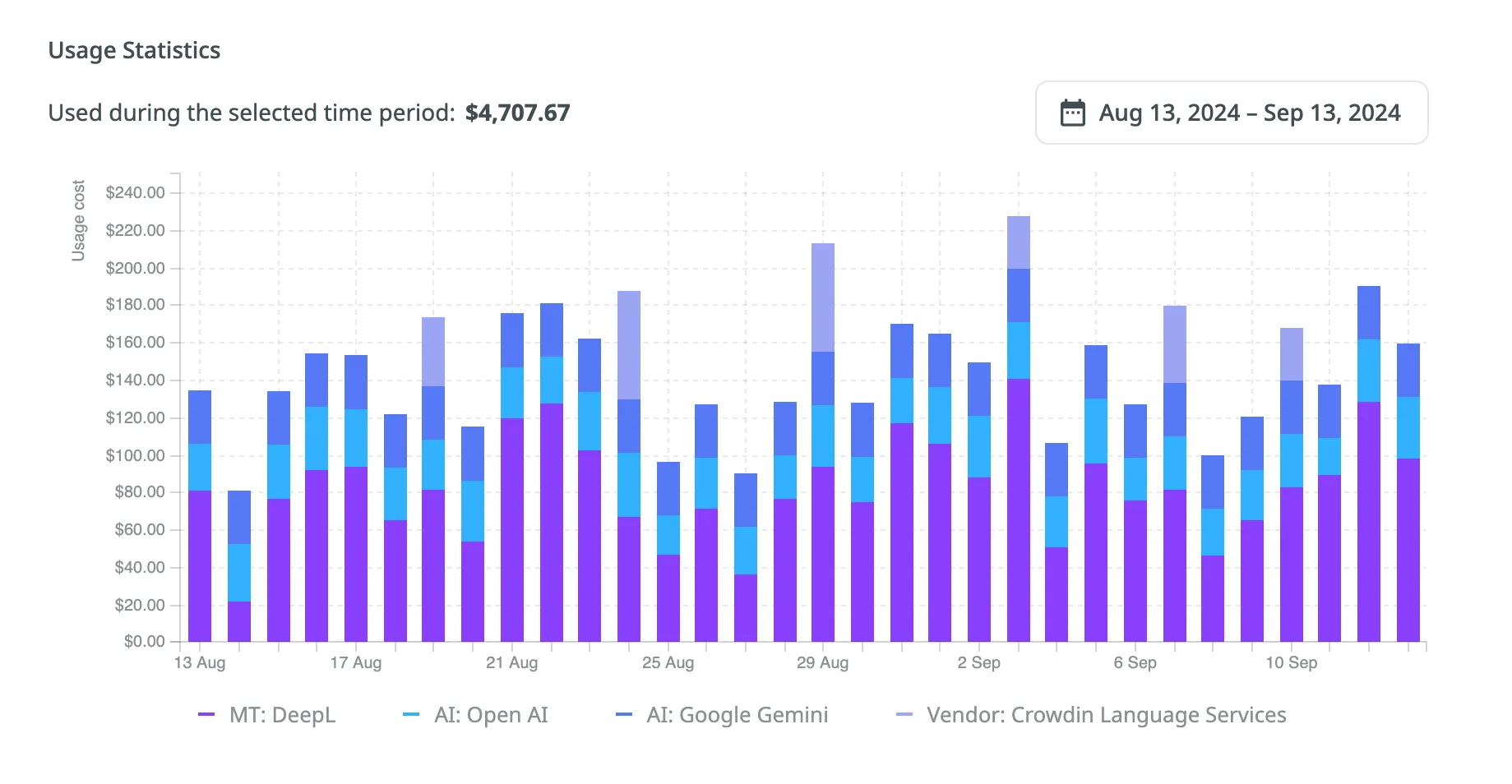
Der Abschnitt Nutzungsstatistiken bietet über ein interaktives Diagramm eine umfassende visuelle Analyse Ihrer Nutzungskosten. So können Sie detaillierte Statistiken prüfen und die Ausgaben für jeden Dienst basierend auf dem ausgewählten Zeitraum verfolgen. Zusätzlich zum Diagramm zeigt das Feld Im ausgewählten Zeitraum verwendet den Gesamtbetrag, der während des ausgewählten Zeitraums ausgegeben wurde.
Das Diagramm zeigt die Nutzungskosten für jeden Dienst aus den verfügbaren Kategorien. Die von Apps erhobenen Gebühren werden als separate Segmente jeder Leiste angezeigt, jeweils eine für jede App, mit dem Label App: gefolgt vom Namen der App, und werden zur Gesamtsumme hinzugerechnet. Bewegen Sie den Mauszeiger über einen Balken, um eine Aufschlüsselung der Ausgaben pro Dienst für den jeweiligen Tag, Monat oder das jeweilige Jahr anzuzeigen.
Je nach ausgewähltem Datumsbereich steht jeder gestapelte Balken für:
Sie können sich auch auf bestimmte Dienste konzentrieren, indem Sie den Mauszeiger über die Dienstbezeichnungen unter dem Diagramm bewegen. Um bestimmte Dienste aus dem Diagramm auszublenden, klicken Sie auf deren Namen.
Einige Apps berechnen für ihre kostenpflichtigen Aktionen Crowdin-Credits. Unter dem Abschnitt App-Ausgabenlimits auf dem Tab Abrechnung in den Kontoeinstellungen kannst du festlegen, wie viel Apps pro Tag und pro Monat von deinem Konto abheben dürfen. Du kannst Limits für das gesamte Konto, als Basiswert pro Benutzer und für bestimmte Benutzer festlegen. Wenn ein Limit erreicht ist, werden App-Gebühren abgelehnt, bis der Zeitraum zurückgesetzt ist.
Für jedes Limit kannst du einen Tagesbetrag, einen Monatsbetrag oder beides festlegen. Wenn du ein Feld leer lässt, gibt es für diesen Zeitraum kein Limit. Ein Kontogrenzwert von 0 $ verhindert alle App-Gebühren und ein Standardgrenzwert von 0 $ pro Benutzer verhindert diese für Benutzer ohne eigene Grenzwerte. Standardmäßig sind die Kontogrenzen auf 0 $ eingestellt, sodass Apps erst dann Gebühren erheben können, wenn du sie festlegst. Ein Tageslimit darf nicht höher sein als das Monatslimit. Tageslimits werden jeden Tag um 00:00 UTC zurückgesetzt. Monatslimits werden am ersten Tag jedes Monats um 00:00 UTC zurückgesetzt.
Der maximale Betrag, den alle Apps zusammen über dein Konto berechnen können. Wenn ein Limit erreicht ist, werden App-Gebühren für alle Nutzer abgelehnt, bis der Zeitraum zurückgesetzt ist. Unter jedem Feld kannst du sehen, wie viel Apps in der aktuellen Periode abgerechnet haben.
Gilt für jeden Nutzer, der keine individuellen Limits festgelegt hat. Wenn du ein Limit erreichst, werden deine App-Gebühren abgelehnt, bis der Zeitraum zurückgesetzt ist.
Standardlimits pro Benutzer dürfen nicht höher sein als die kontoweiten Limits.
Du kannst bestimmten Nutzern individuelle Ausgabenlimits zuweisen, die die Standardlimits für einzelne Nutzer ersetzen, oder die App-Ausgaben für sie blockieren.
Im Abschnitt Benutzergrenzen siehst du eine Liste der Benutzer, die individuelle Grenzen haben oder in diesem Monat App-Gebühren hatten. Die folgenden Details sind für jeden Benutzer aufgeführt:
Um benutzerdefinierte Limits für einen oder mehrere Benutzer festzulegen, gehe wie folgt vor:
Um die Limits eines bestimmten Nutzers zu verwalten, klicke auf in der Zeile des Nutzers und wähle eine der folgenden Optionen aus:
Im Bereich App-Transaktionen auf dem Tab Abrechnung werden die von Apps abgebuchten Crowdin-Credits in umgekehrter chronologischer Reihenfolge angezeigt, mit folgenden Details:
Um die Liste einzugrenzen, kannst du nach Zeitraum (Alle Zeiten als Standardeinstellung), App (Alle Apps) oder Benutzer (Alle Benutzer) filtern. Klicke auf um den Zeitraum zu löschen.
Um die Transaktionen herunterzuladen, klicke auf Exportieren und wähle Als CSV exportieren oder Als JSON exportieren. Der Export enthält die Transaktionen, die den aktuellen Filtern entsprechen.