

品质保证检查设置
品质保证检查会扫描译文,查找与源字符串不匹配或无法适应 UI 的语言特定格式问题。典型问题包括遗漏逗号、多余空格和拼写错误。
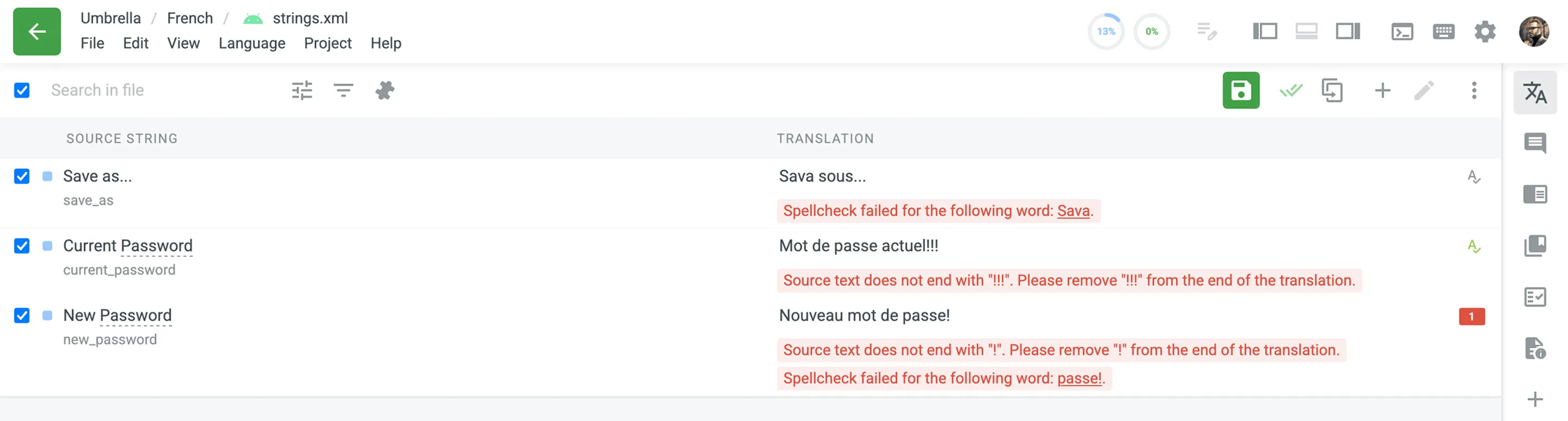
Crowdin 会在编辑器中高亮显示发现的问题,因此在构建项目和下载翻译之前,请审核并解决这些问题。
在 QA Checks 部分,你可以选择 Crowdin 在翻译过程中高亮显示哪些类型的 QA 问题。
默认情况下,品质保证检查已启用。要配置项目中的 QA 检查,请按以下步骤操作:
- 打开您的项目,并前往设置 > 品质保证检查。
- 确保已选中启用品质保证检查。
- 在严重性列中,选择要更改的 QA 检查的严重性:
- 警告:译者会看到品质保证问题以及修复建议,并且仍然可以使用仍然保存保存译文。
- 错误:译者会看到品质保证问题以及修复建议,并且只有在解决后才能保存译文。
- 关闭:不运行该检查。
Crowdin 会自动保存你的更改。
一些检查具有固定设置:
- 重复翻译、FTL 语法、MDX 语法和统一占位符不匹配始终启用,并始终作为错误应用。
- ICU syntax 始终启用,你可以选择将其作为 Error 还是 Warning 应用。
- 拼写错误、AI 驱动的检查和过时的译文始终应用为警告,你可以选择是否启用它们。
启用的检查在后台运行,扫描翻译中潜在的 QA 问题。
使用重新验证按钮对尚未批准的项目翻译重新运行术语一致性和AI 驱动的检查,并更新其问题状态。在你更改设置、AI 提示或术语后使用此功能。
重新验证开始后,该按钮将被禁用,并出现取消按钮。处理完成后,Crowdin 会显示通知。
Empty translation:源字符串不为空而翻译为空,或翻译不为空而源字符串为空。
Length issues:翻译长度超过为该字符串设置的字符限制。
Tags mismatch:翻译中的 HTML 标签与源字符串中的不匹配,或其 id 属性或 CDATA 部分不同。
Spaces mismatch:翻译中的空格与源字符串中的不匹配,包括前导和尾随空格及换行符、重复空格、特殊字符周围的空格以及不间断空格。
Placeholders mismatch:翻译中的占位符与源字符串中的不匹配。检查旁边显示的活跃类型数量会打开 Settings > Placeholders,你可以在其中选择 Crowdin 识别哪些占位符类型。
阅读更多关于占位符设置的内容。
Unified placeholder mismatch:翻译中的统一占位符(例如 [%s])与源字符串中的不匹配。当启用统一占位符选项时,编辑器会以此格式显示占位符。
Punctuation mismatch:翻译中的标点符号与源字符串中的不匹配,包括其前后的间距。对于许多目标语言,该检查遵循语言自身的标点惯例:例如,希腊问号 (;) 与源字符串中的问号匹配,中文句号 (。) 与句点匹配。
Character case mismatch:翻译中的字符大小写与源字符串不匹配,无论是字符串开头还是连续多个大写字符。
Special characters mismatch:翻译中的特殊字符与源字符串中的不匹配,例如括号、引号、标记实体、新段落和货币符号。
“Incorrect translation”问题:翻译存在项目成员以 Current translation is wrong 类型报告的未解决问题。
Spelling mistakes:翻译中包含 Crowdin 支持的词典中不存在的单词。
ICU syntax:翻译破坏了 ICU 消息语法、缺少 other 复数形式,或使用与源字符串不同的结构。
Consistent terminology:翻译未使用源词对应的术语库术语,或使用了术语库中标记为 not recommended 或 obsolete 的术语。
Duplicate translation:翻译重复了已有的翻译。
FTL syntax:在 FTL 文件中,翻译破坏了 FTL 语法,或添加/删除了源字符串使用的占位符和引用。
Android syntax:翻译未保留源字符串使用的占位符标签(\<xliff:g>)。
Numbers mismatch:翻译中的数字与源字符串中的不匹配或缺失。对于许多拥有自己数字的语言,该检查会读取这些数字及其分组方式:例如,印地语翻译中的 १२ 与源字符串中的 12 匹配。
AI-powered check:翻译未满足 AI 提示中定义的评估标准。在启用该检查之前配置提示。
阅读更多关于配置 AI 驱动的检查的内容。
Outdated translation:翻译早于源字符串的更改,因此可能需要修订。
MDX syntax:在 MDX 文件中,翻译中的某一行以 import 或 export 开头。 MDX 将此类行视为代码而非文本。
拼写检查器为支持的语言提供 Spelling mistakes QA 检查,你可以按项目管理其忽略的单词。
除了拼写错误的单词外,拼写检查器还会为支持的语言标记语法、标点和大小写问题,但覆盖范围取决于语言。
拼写检查说明以你翻译的目标语言显示,而非界面语言,因此对该语言的语言学家来说读起来更自然。
如果你的项目使用了拼写检查器无法识别的生僻词,请将它们添加到忽略列表以从检查中排除。
这适用于项目特定的术语,例如品牌名称或专有名词(例如 MyApp)。拼写检查器和术语库是独立的功能,因此将术语添加到术语库不会将其添加到忽略列表,忽略列表才是你将其豁免的地方。
要查看添加到拼写检查器忽略列表中的单词,请按以下步骤操作:
- 打开您的项目,并前往设置 > 品质保证检查。
- 确保已选中启用品质保证检查。
- 在拼写错误检查下单击拼写检查忽略列表。
打开的对话框列出了被忽略的单词,你可以对其进行筛选或从列表中移除。
当 QA 检查发现问题时,项目界面各处会出现指示器,以便你找到需要注意的字符串。
QA 检查状态显示以下之一:
- OFF:QA 检查未启用。
- IN PROGRESS:检查正在运行。
- NO ISSUES:检查未发现问题。
- ISSUES FOUND:检查发现了问题。
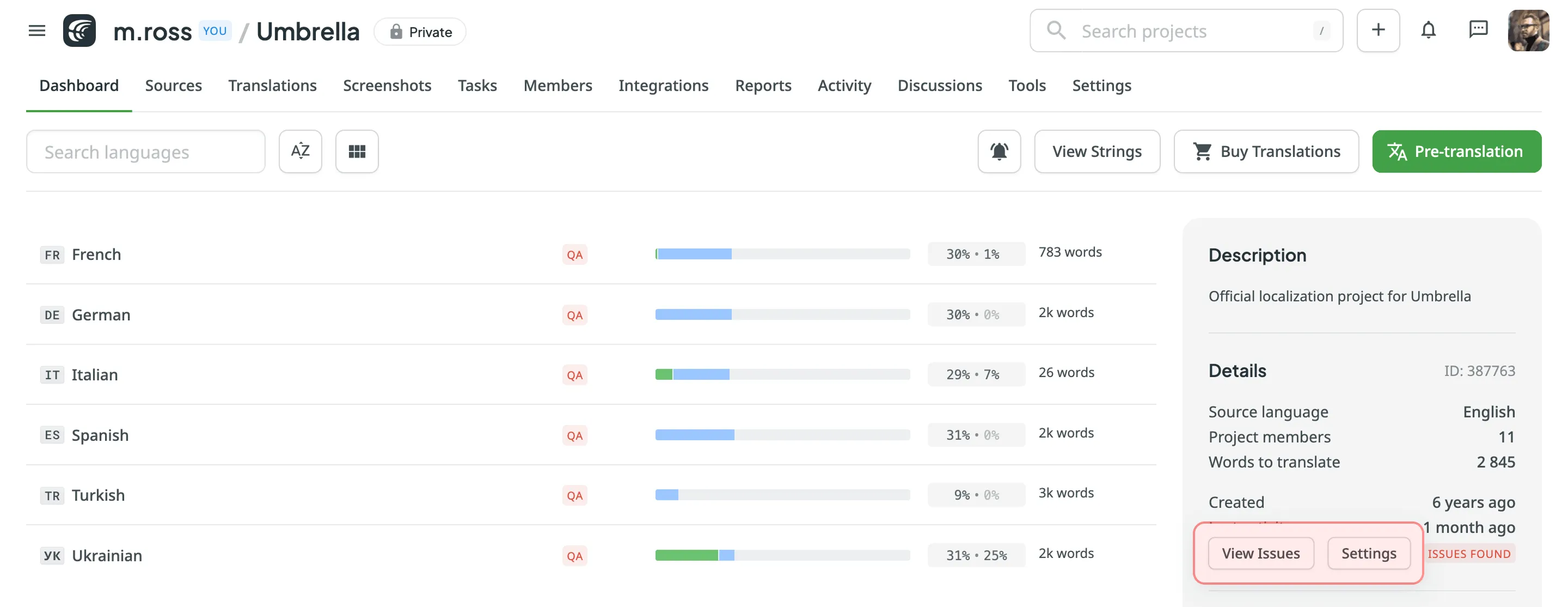
ISSUES FOUND 状态显示在项目仪表板右侧的 Details 面板中。点击它会显示两个操作按钮:
- View Issues:在仪表板上展开语言行,显示存在 QA 问题的建议数量。
- Settings:直接带你转到 Settings > QA Checks。
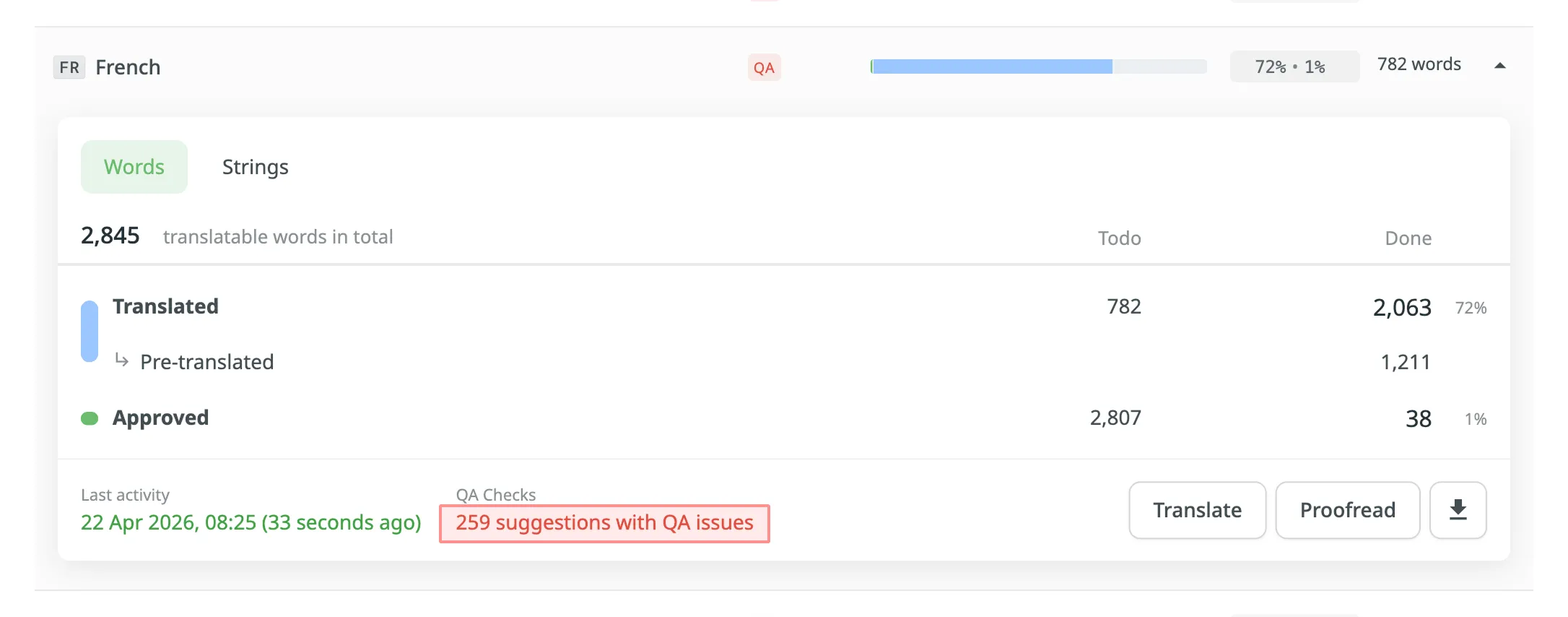
在展开的语言行中,点击 N suggestions with QA issues 以应用 QA 问题筛选器打开编辑器。
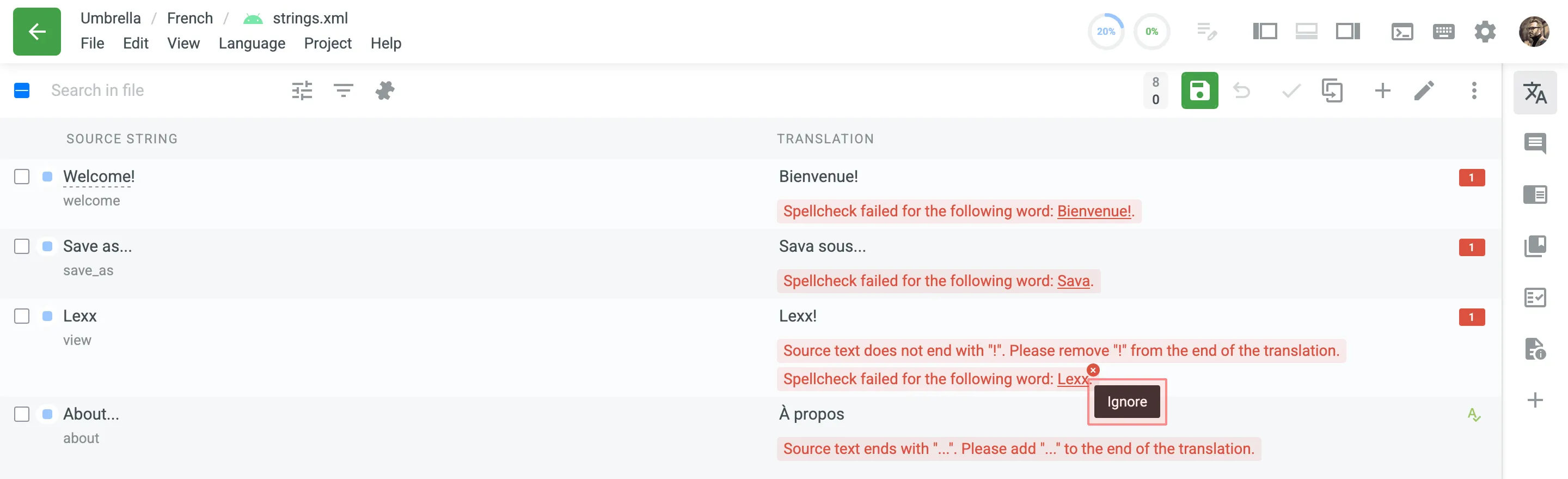
在编辑器中,以并排模式查看存在 QA 问题的字符串。如果现有翻译正确,请批准它们;或进行更改后再批准。
存在未解决 QA 问题的语言在项目仪表板上标有 QA 指示器,你可以一目了然地看到哪些语言包含这些问题。
存在未解决 QA 问题的文件在语言页面上标有 QA 指示器。将鼠标悬停在指示器上可查看该文件中发现的问题数量。